GENEL TANITIM
Banka İşleme uygulamamız yalnızca banka dökümü aktarma aracı değildir.
Banka dökümlerini analiz ederek otomatik muhasebe kayıtları üreten akıllı bir sistemdir.
Oluşturulan Fiş Aktarım Excel’ini muhasebe programınıza kolayca yükleyebilirsiniz.
Uygulama, muhasebe büroları ve tüm muhasebe çalışanları için geliştirilmiştir.
Sezgisel hesap kodu bulma, hesaplar arası virmanları tespit etme gibi güçlü özelliklere sahiptir.
Virman hareketlerinde mükerrer kayıt oluşmasını önler.
KULLANIM;
1) Mizan Yükleme
Mizan dosyanızı .xls / .xlsx formatında yükleyebilirsiniz. Sistem mizanı firma adına göre kaydeder.
Bir seferde 50 adede kadar mizanı birlikte yükleyebilirsiniz.
Her ay tekrar mizan yüklemeniz gerekli değildir.
Aynı firmaya ait yeni bir mizan yüklerseniz, sistem önceki mizanın üzerine otomatik olarak yazar.
Luca Muhasebe Programında; Muhasebe menüsü altında Raporlar → Genel Raporlar → Mizan sayfasından
aldığınız Excel Liste (.xlsx) formatındaki mizanı sisteme yükleyebilirsiniz.
Zirve Muhasebe Programı kullanıyorsanız; Mizan (Alt + M) ekranından “Yazdır (F12)” seçeneğine girerek,
“Kaydet” menüsünden “Microsoft Excel – OLE (.xlsx)” formatını seçip kaydettiğiniz mizan dosyasını sisteme yükleyiniz.
Aşağıdaki ekran görüntülerinden adımları inceleyebilirsiniz:
2) Dönem Seçimi
Seçtiğiniz döneme göre, yüklediğiniz banka dökümlerinden yalnızca o aya ait işlemler dikkate alınır.
3) Banka Dökümü Yükleme
Aynı firmaya ait, ilgili ayda işlem gören tüm banka dökümlerini sisteme birlikte yükleyebilirsiniz.
Bu sayede hesaplar arası virman hareketleri sistem tarafından doğru şekilde tespit edilir.
TEB hariç tüm banka ekstrelerini, bankadan aldığınız excel formatında doğrudan sisteme yükleyebilirsiniz.
TEB ekstrelerinin ise sisteme yüklenmeden önce .xlsx formatına dönüştürülmesi gerekir. Bunun için:
1. TEB dökümünü açın
2. "Dosya → Farklı Kaydet" menüsüne girin
3. "Excel Çalışma Kitabı (.xlsx)" seçin
4. Kaydedip sisteme yükleyin
4) İşlem Sonuçları
"Gönder ve İşle" butonuna basıldığında, yüklenen banka dosyasına ait "Genel Bilgiler" ile
"Banka Dosyasında Yer Alan Hareketler" bölümleri ekranda görüntülenir.
Banka dosyasına ait 102'li mizan hesap kodu, sistem tarafından otomatik olarak bulunur ve
"Genel Bilgiler" bölümündeki "İşlenen Banka Hesabı" alanında gösterilir. Gerekirse bu alan manuel olarak değiştirilebilir.
⚠️ 102'li mizan hesabının doğru tespit edilebilmesi için,
IBAN numarasının son 6 hanesi veya hesap numarası,
ilgili 102'li hesap adında mutlaka yer almalıdır.
Örnek 102'li hesap adı: "AKBANK 5010 01 TL HESABI".
"Ay Sonu Bakiyesi" alanı, muhasebe kayıtları oluşturulduktan sonra hesap bakiyesi ile karşılaştırma yapabilmeniz içindir.
"Banka Dosyasında Yer Alan Hareketler" bölümündeki eşleşmeyen hesapları, yeni kurallar tanımlayarak
tamamlayabilirsiniz. Böylece takip eden aylarda aynı tür işlemler için tekrar uğraşmak zorunda kalmazsınız.
5) Kural Oluşturucu
Kural Oluşturucu mini butonuna tıklayarak paneli açınız.
Açılan panelde, ekrandaki banka dökümlerini inceleyip uygun kuralları tanımlayabilirsiniz.
Yeni kuralları tanımladıktan sonra panelden "Uygula" butonuna basarak anlık olarak test ediniz.
Tanımladığınız kuralları kalıcı hale getirmek için "Kaydet" butonuna basmayı unutmayınız.
Alternatif olarak, Kural Oluşturucu panelindeki "Yükle" butonunu kullanabilirsiniz.
Açılan mini pencereden Excel şablonunu indirip düzenledikten sonra sisteme yüklemeniz yeterlidir.
Kuralların çalışma mantığı:
• "Firma" alanı boş ise, kural tüm firmalara uygulanır (Global Kural).
• "Firma" dolu, "Banka Muh. Kodu" boş ise; kural o firmanın tüm banka hesaplarına uygulanır.
• Her iki alan doluysa; kural yalnızca belirtilen firma ve banka hesabına uygulanır.
• "Anahtar Kelime"; hesap eşleşmesinde kullanılır. Boş bırakılırsa sezgisel hesap bulma devreye girer.
• "Yön" alanında "Alacak" seçili ise giden para işlemlerine;
"Borç" seçili ise gelen para işlemlerine uygulanır.
• "Hesap Kodu", eşleşen kuralda kullanılacak muhasebe hesabını belirtir.
Bu alana 3 haneli ana muhasebe hesabı girilirse alt hesaplar arasında otomatik (sezgisel) arama yapılır.
• Virgül kullanarak birden fazla ana muhasebe hesabı tanımlayabilirsiniz.
Örneğin giden para (Alacak) işlemleri için 320 ve 336 hesaplarını birlikte belirtebilirsiniz (örn: 320,336).
Böylece tüm alt hesaplar için ayrı ayrı kural yazmanıza gerek kalmaz.
Kural oluşturma sırasında ekranın sağında banka hareketlerini, solda ise Kural Oluşturucuyu aynı anda görebilirsiniz.
Kural Oluşturucu panelini köşelerinden tutarak büyütüp küçültebilir veya taşıyabilirsiniz.
Yeni bir kural eklediğinizde "Uygula" butonuna basarak anında test edin.
Uygun hesabın bulunduğunu ekranda hemen göreceksiniz; banka dosyalarını yeniden yüklemenize gerek yoktur.
Bu şekilde, eşleşmeyen hareketler için gerekli kuralları ekleyerek süreci tamamlayabilirsiniz.
6) Fiş Aktarım Excel'i
Aktarım yapacağınız muhasebe programınızı seçiniz.
Fiş Aktarım Excel dosyasını tek tık ile indirebilirsiniz.
Tüm bankalarınıza ait, bir aylık muhasebe kayıtlarınız tek dosya içinde hazır.
Luca Muhasebe Programında; Muhasebe → Fiş İşlemleri → Excel Veri Aktarımı menüsüne girerek
elinizdeki Fiş Aktarım Excel dosyasını seçip doğrudan içeri aktarabilirsiniz.
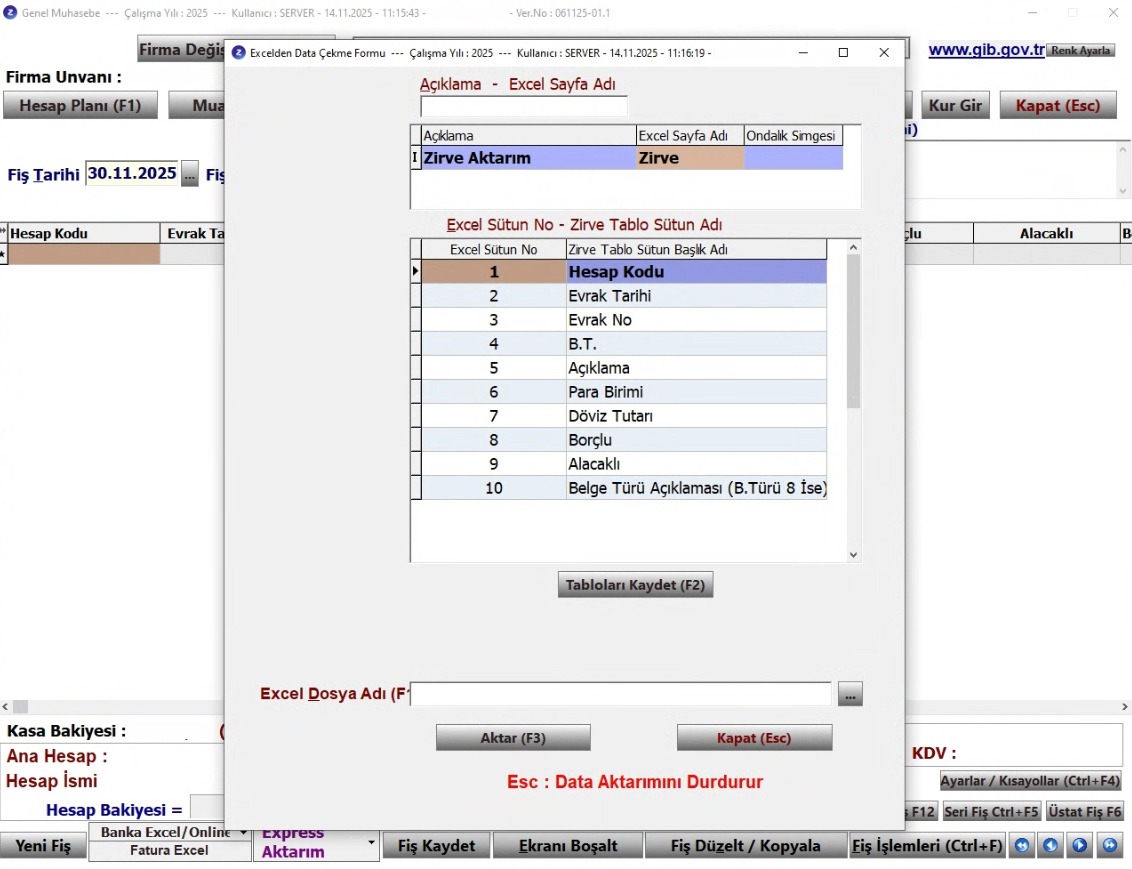
Zirve Muhasebe Programı kullanıyorsanız; Genel Muhasebe modülüne girin ve Yeni Fiş (F3) ekranını açın.
Ardından CTRL + SHIFT + X tuşlarına birlikte basarak “Excelden Data Çekme Formu” penceresini açın.
Aşağıdaki ayarları yaptıktan sonra Fiş Aktarım Excel dosyanızı sisteme aktararak muhasebe kayıtlarınızı oluşturabilirsiniz.
İlgili ekran görüntüsü ve video bağlantısını aşağıdan açabilirsiniz: